Xmodel
    • CC Switch 使用指南
    • AI 模型接口
      • 对话
        • OpenAi协议对话
        • Anthropic 协议对话
        • Gemini协议对话
        • Codex 协议对话
      • 图片
        • 生成图片
        • 编辑图片
      • 模型信息
        • 列出模型
        • 列出 Gemini 模型
    开始使用
    开始使用

    CC Switch 使用指南

    CC Switch 智能体配置指南#

    CC Switch 可以统一管理多个智能体客户端的供应商配置。当前支持 Claude Code、Claude Desktop、Codex、Gemini、OpenCode、OpenClaw、Hermes 等页签。选择你实际在用的页签后,填入同一套 Xmodel 密钥和接口地址即可。

    准备内容#

    macOS 安装包:CC-Switch-v3.15.0-macOS.dmg
    Windows 安装包:CC-Switch-v3.15.0-Windows.msi
    Xmodel 官网:https://www.xmodel.pro/
    推荐接口地址:https://api.xmodel.pro/v1

    一、安装并打开 CC Switch#

    macOS 用户下载 CC-Switch-v3.15.0-macOS.dmg,双击打开后将 CC Switch 拖入应用程序目录。
    Windows 用户下载 CC-Switch-v3.15.0-Windows.msi,双击运行后按安装向导完成安装。
    首次启动后,顶部会看到多个智能体页签。先确认 CC Switch 能正常打开,再进入你要配置的智能体页签。
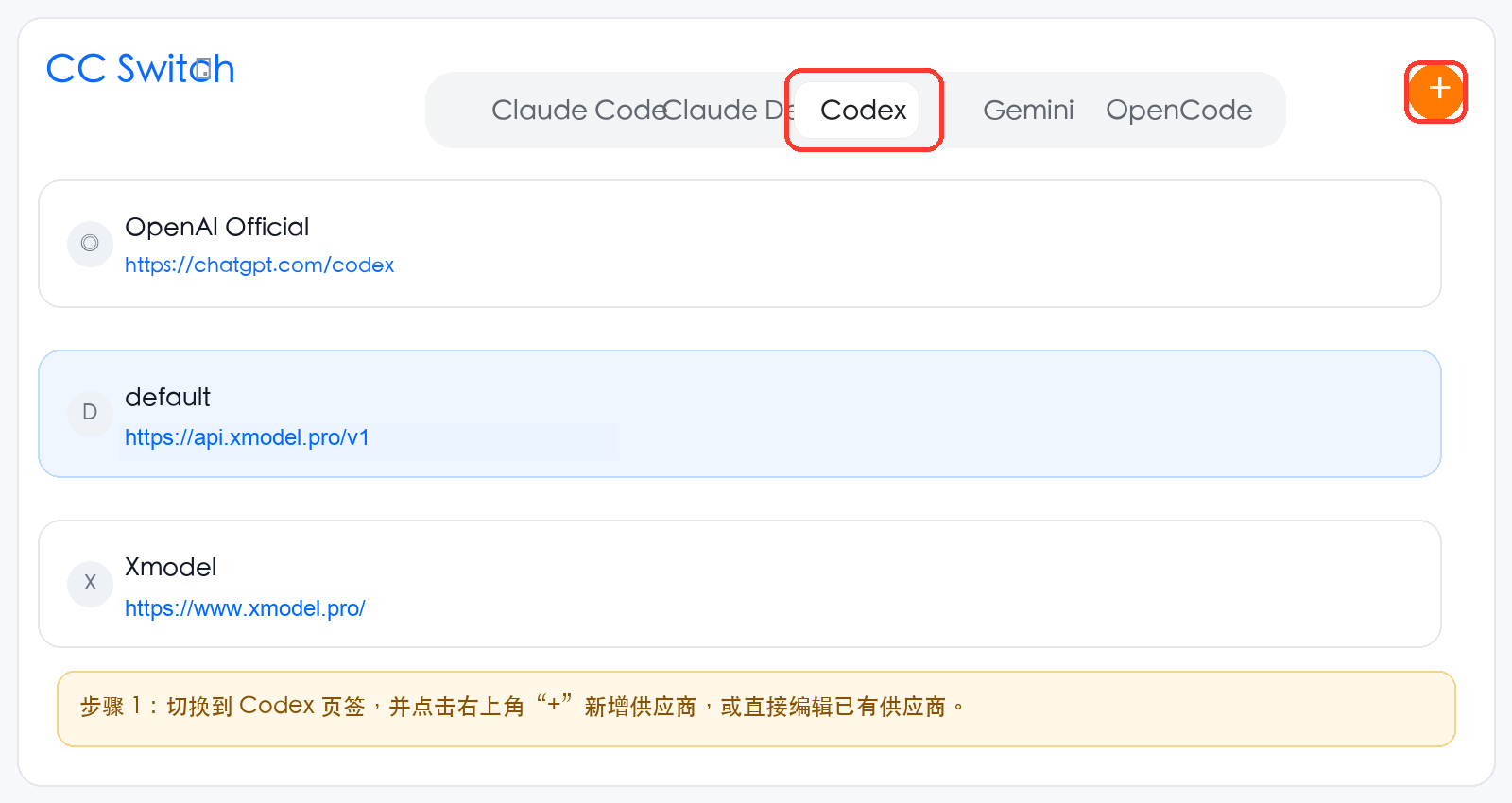
    CC Switch 第一步:选择智能体页签并新增供应商

    二、选择智能体并新增供应商#

    在顶部选择对应页签,例如 Claude Code、Codex、Gemini 等。其他智能体的配置入口和流程一致。
    如果是第一次配置,点击右上角的 + 新增供应商;如果已有可编辑供应商,也可以直接进入编辑页面修改。
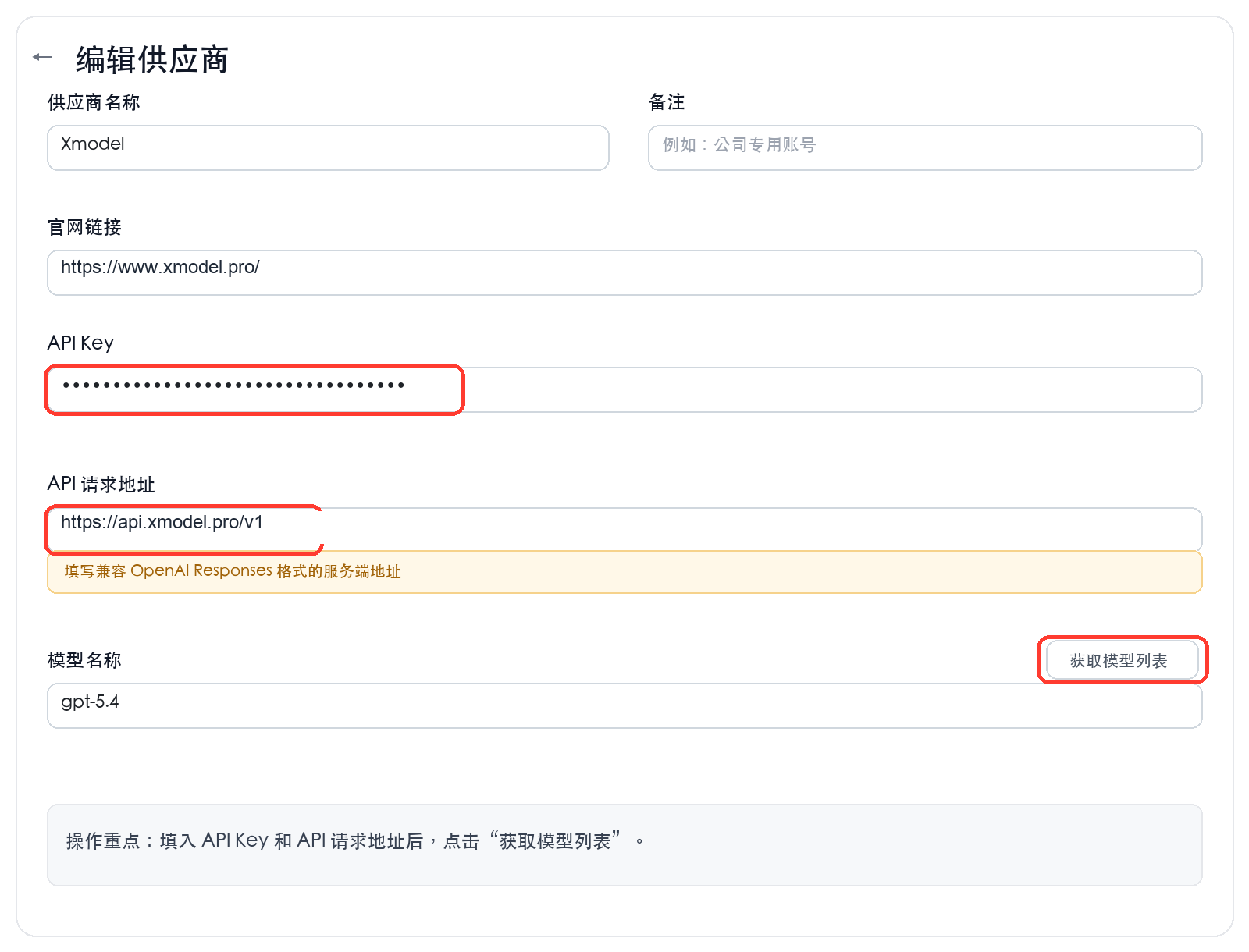
    CC Switch 第二步:填写 API Key、请求地址并获取模型列表

    三、填写密钥和接口地址#

    在供应商编辑页填写以下核心配置:
    官网链接:https://www.xmodel.pro/
    API Key:填写当前账号对应的 Xmodel 密钥
    API 请求地址:填写服务端提供的接口地址,推荐使用 https://api.xmodel.pro/v1
    获取模型列表:点击后如果能成功拉取模型名称,说明当前 Key 和地址配置正确
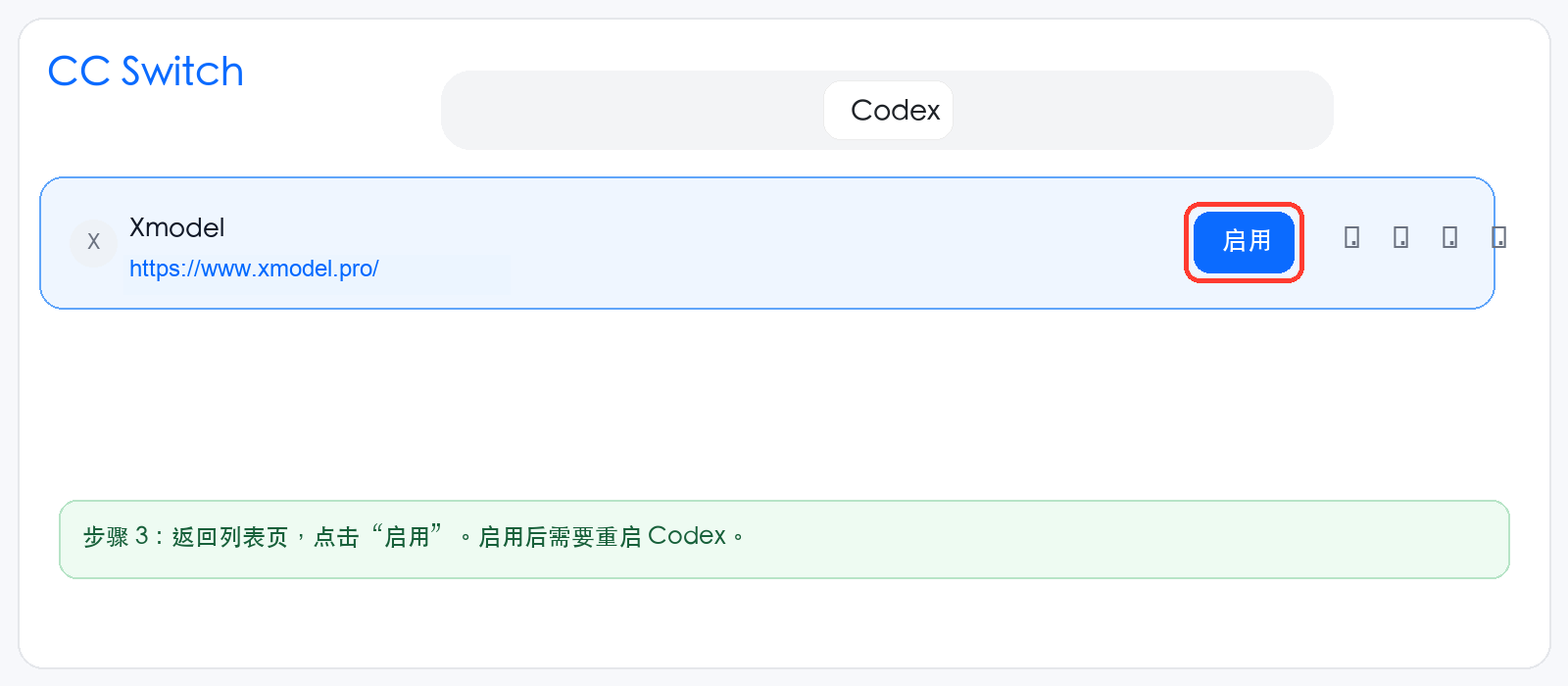
    CC Switch 第三步:回到列表并点击启用

    四、保存、启用并重启智能体#

    获取模型列表成功后,保存当前供应商配置;回到供应商列表页,点击“启用”。
    启用后,CC Switch 会把当前供应商配置应用到对应智能体。
    最后完整退出并重新打开对应智能体客户端,确保新配置生效。

    常见情况#

    获取模型列表失败:优先检查 API Key 是否正确、API 请求地址是否填写完整
    某个智能体看不到需要的模型:检查 Xmodel 新建的 AK 是否属于对应分组
    启用后还是旧配置:确认已经完整退出并重新启动对应智能体,再重新检查当前启用的供应商
    说明:不同版本的 CC Switch 按钮位置可能会略有变化,但配置思路一致。
    下一页
    OpenAi协议对话
    Built with