复制页面
Xmodel
CC Switch 使用指南
AI 模型接口
对话
OpenAi协议对话
Anthropic 协议对话
Gemini协议对话
Codex 协议对话
图片
生成图片
编辑图片
模型信息
列出模型
列出 Gemini 模型
开始使用
开始使用
CC Switch 使用指南
复制页面
CC Switch 智能体配置指南
#
CC Switch 可以统一管理多个智能体客户端的供应商配置。当前支持 Claude Code、Claude Desktop、Codex、Gemini、OpenCode、OpenClaw、Hermes 等页签。选择你实际在用的页签后,填入同一套 Xmodel 密钥和接口地址即可。
准备内容
#
macOS 安装包:
CC-Switch-v3.15.0-macOS.dmg
Windows 安装包:
CC-Switch-v3.15.0-Windows.msi
Xmodel 官网:
https://www.xmodel.pro/
推荐接口地址:
https://api.xmodel.pro/v1
一、安装并打开 CC Switch
#
macOS 用户下载
CC-Switch-v3.15.0-macOS.dmg
,双击打开后将 CC Switch 拖入应用程序目录。
Windows 用户下载
CC-Switch-v3.15.0-Windows.msi
,双击运行后按安装向导完成安装。
首次启动后,顶部会看到多个智能体页签。先确认 CC Switch 能正常打开,再进入你要配置的智能体页签。
二、选择智能体并新增供应商
#
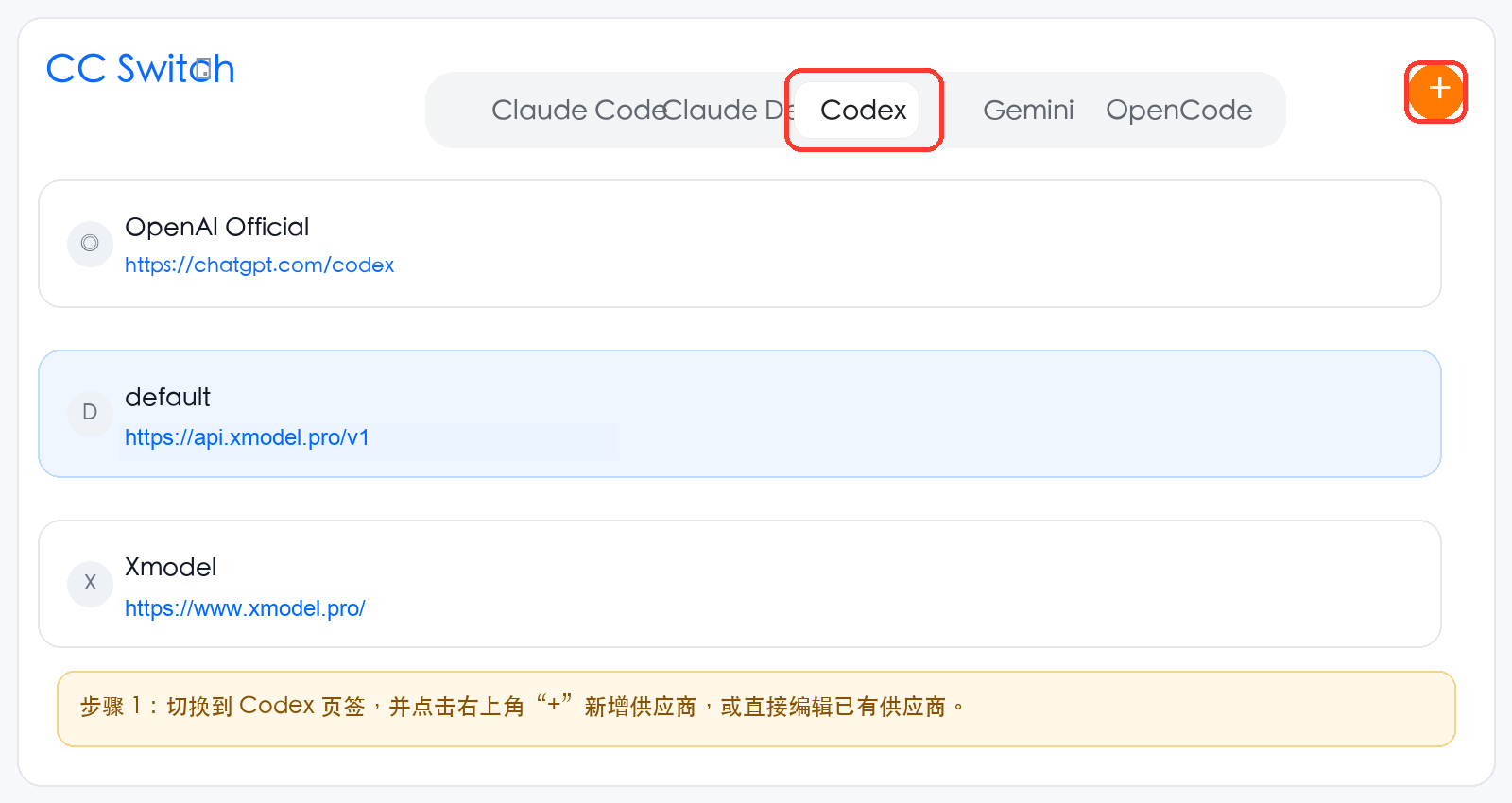
在顶部选择对应页签,例如 Claude Code、Codex、Gemini 等。其他智能体的配置入口和流程一致。
如果是第一次配置,点击右上角的
+
新增供应商;如果已有可编辑供应商,也可以直接进入编辑页面修改。
三、填写密钥和接口地址
#
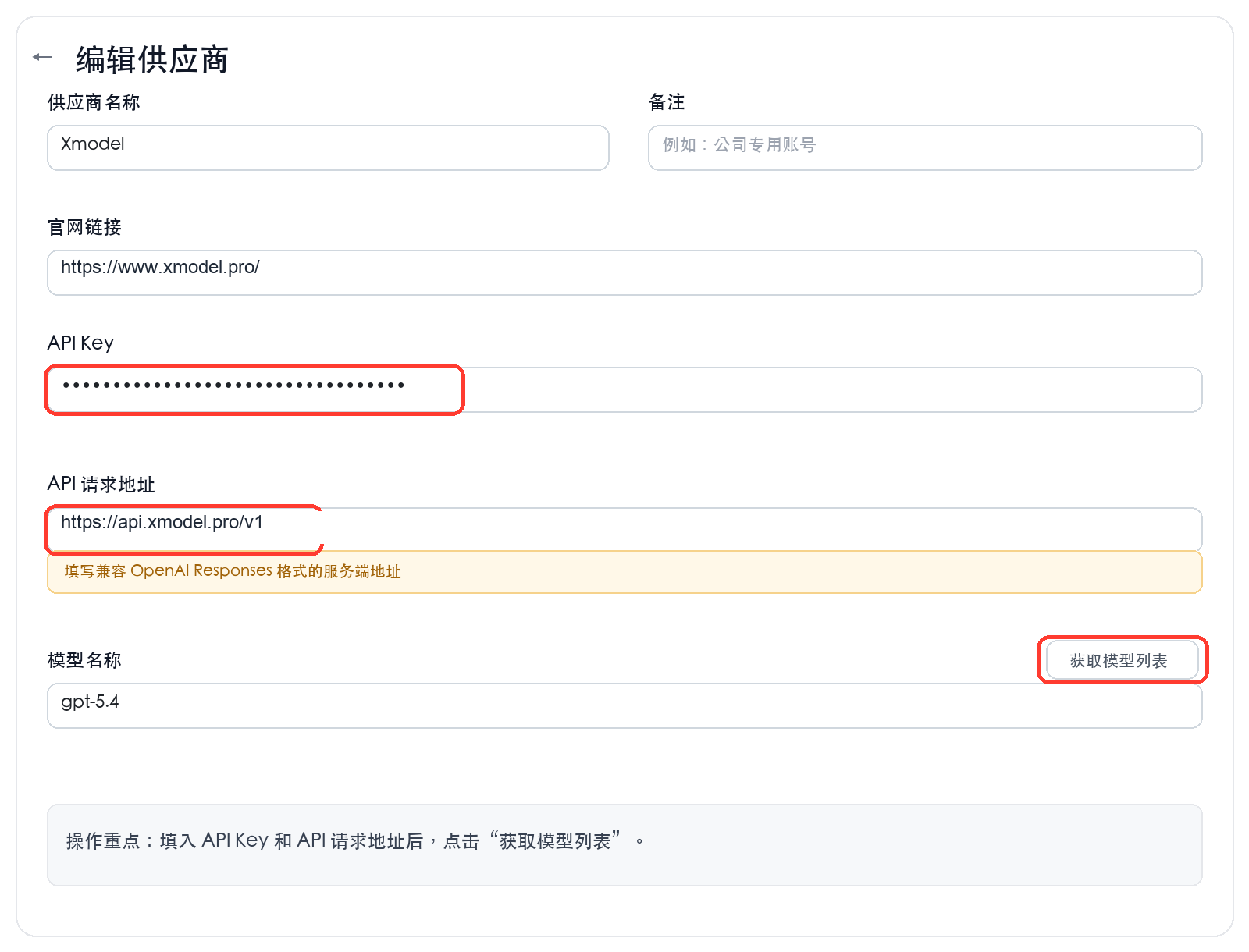
在供应商编辑页填写以下核心配置:
官网链接:
https://www.xmodel.pro/
API Key:填写当前账号对应的 Xmodel 密钥
API 请求地址:填写服务端提供的接口地址,推荐使用
https://api.xmodel.pro/v1
获取模型列表:点击后如果能成功拉取模型名称,说明当前 Key 和地址配置正确
四、保存、启用并重启智能体
#
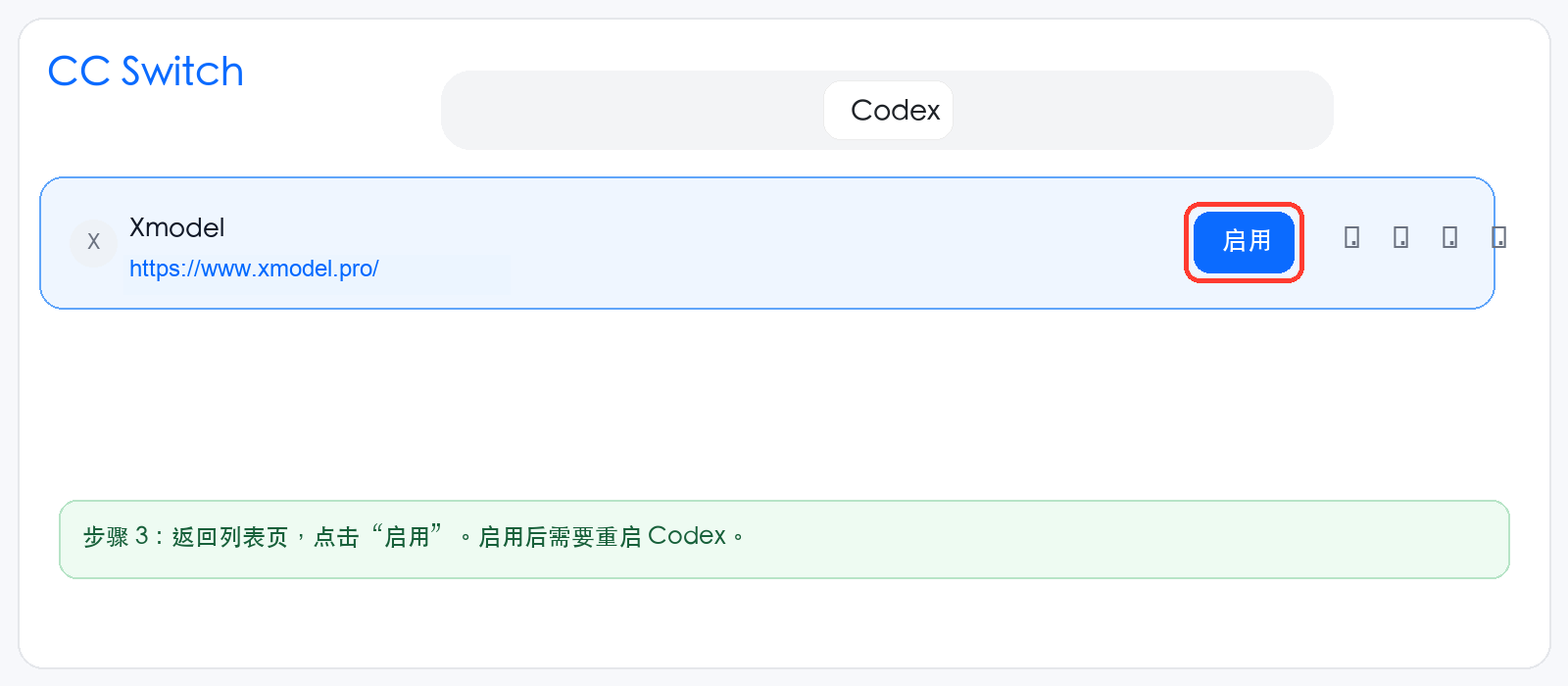
获取模型列表成功后,保存当前供应商配置;回到供应商列表页,点击“启用”。
启用后,CC Switch 会把当前供应商配置应用到对应智能体。
最后完整退出并重新打开对应智能体客户端,确保新配置生效。
常见情况
#
获取模型列表失败:优先检查 API Key 是否正确、API 请求地址是否填写完整
某个智能体看不到需要的模型:检查 Xmodel 新建的 AK 是否属于对应分组
启用后还是旧配置:确认已经完整退出并重新启动对应智能体,再重新检查当前启用的供应商
说明:不同版本的 CC Switch 按钮位置可能会略有变化,但配置思路一致。
下一页
OpenAi协议对话